HilfePlanen
Einen Plan erstellen
Der Weg von der leeren Planung zum veröffentlichten Plan, Schritt für Schritt.
Ein Plan umfasst einen Zeitraum, den ihr selbst festlegt, und alle Messen darin. Jeder Plan durchläuft dieselben Schritte, und oben siehst du immer, bei welchem du bist und was als Nächstes kommt.
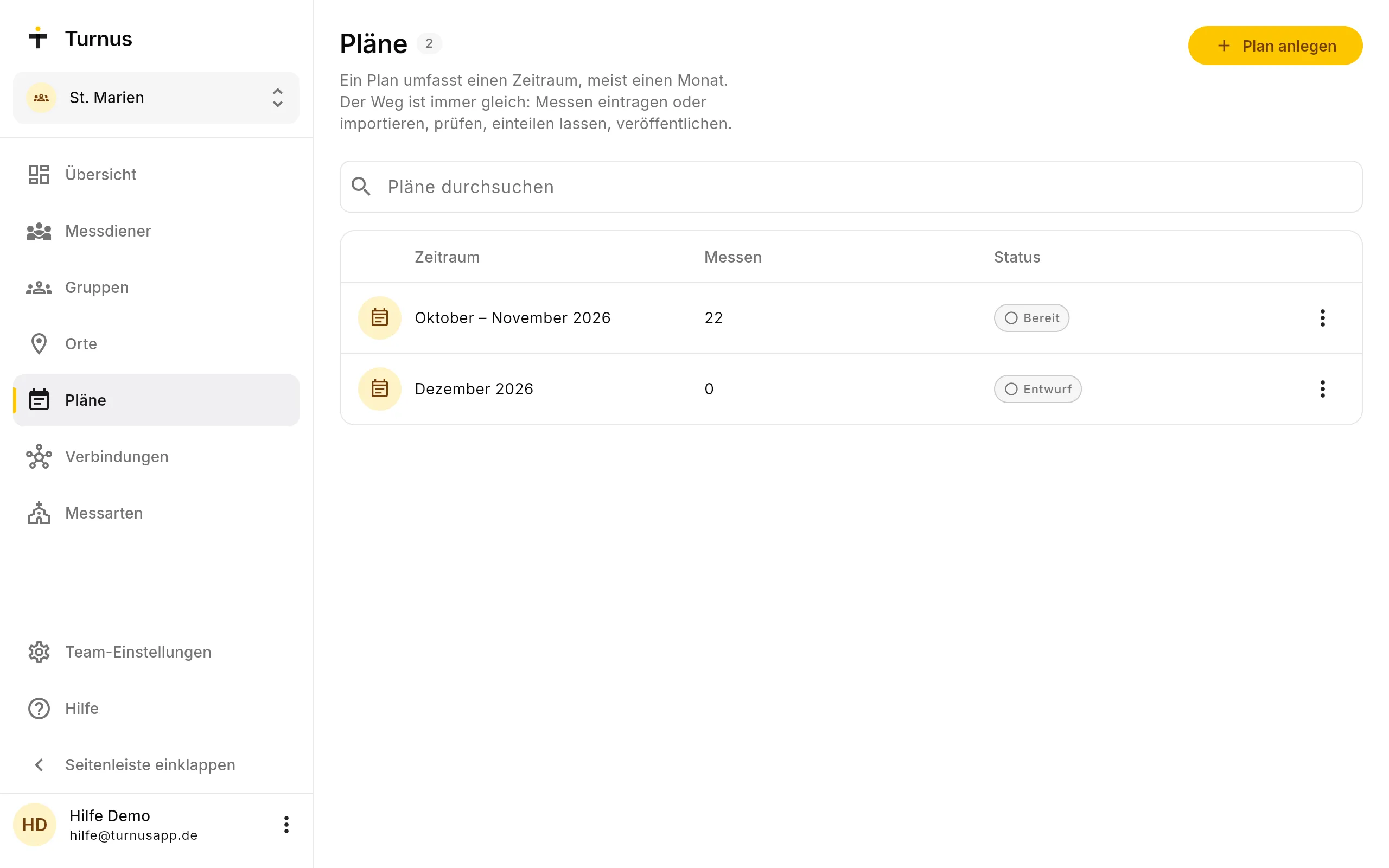
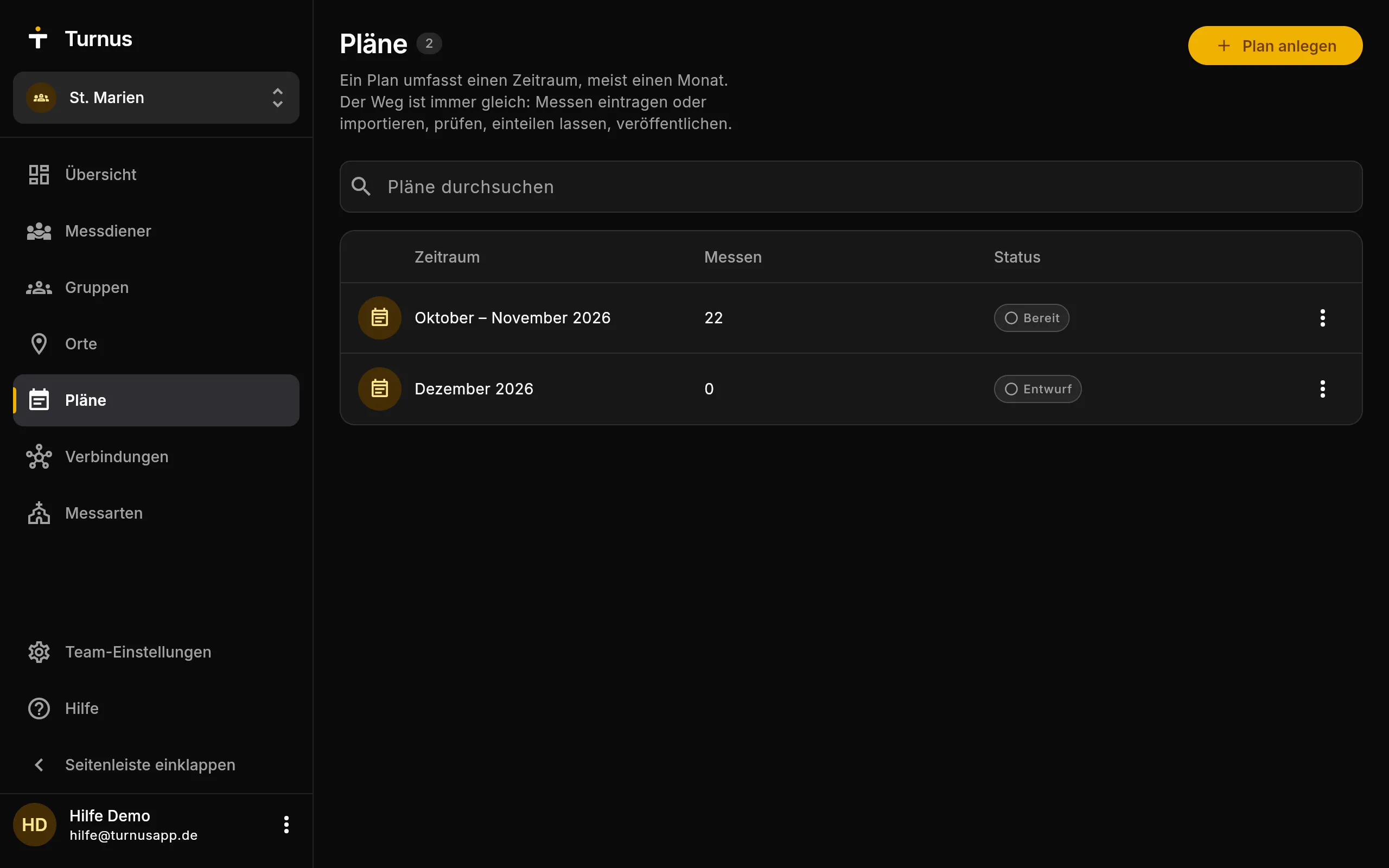
Plan anlegen
- Öffne Pläne und klicke auf Plan anlegen.
- Wähle den Zeitraum. Der Plan wird danach benannt, zum Beispiel November 2026.
- Habt ihr eine Gottesdienstordnung, lass Messen aus der Gottesdienstordnung übernehmen angehakt. Der Plan startet dann mit allen regelmäßigen Messen des Zeitraums.
- Plan anlegen. Der Plan steht jetzt auf Entwurf.
Messen eintragen
Trag alle Messen ein, die im Zeitraum stattfinden:
- Messen importieren holt die Termine aus ChurchDesk, wenn ihr eine Verbindung habt. Das ist der schnellste Weg.
- Aus Gottesdienstordnung übernehmen legt die regelmäßigen Messen des Zeitraums an, die noch fehlen.
- Messe hinzufügen legt eine einzelne Messe von Hand an: Titel, Datum, Uhrzeit, Messart und Ort.
Der Hinweis einer Messe ist öffentlich sichtbar, etwa mit Weihrauch oder Familiengottesdienst. Interne Notizen gehören nicht hinein.
Messen prüfen
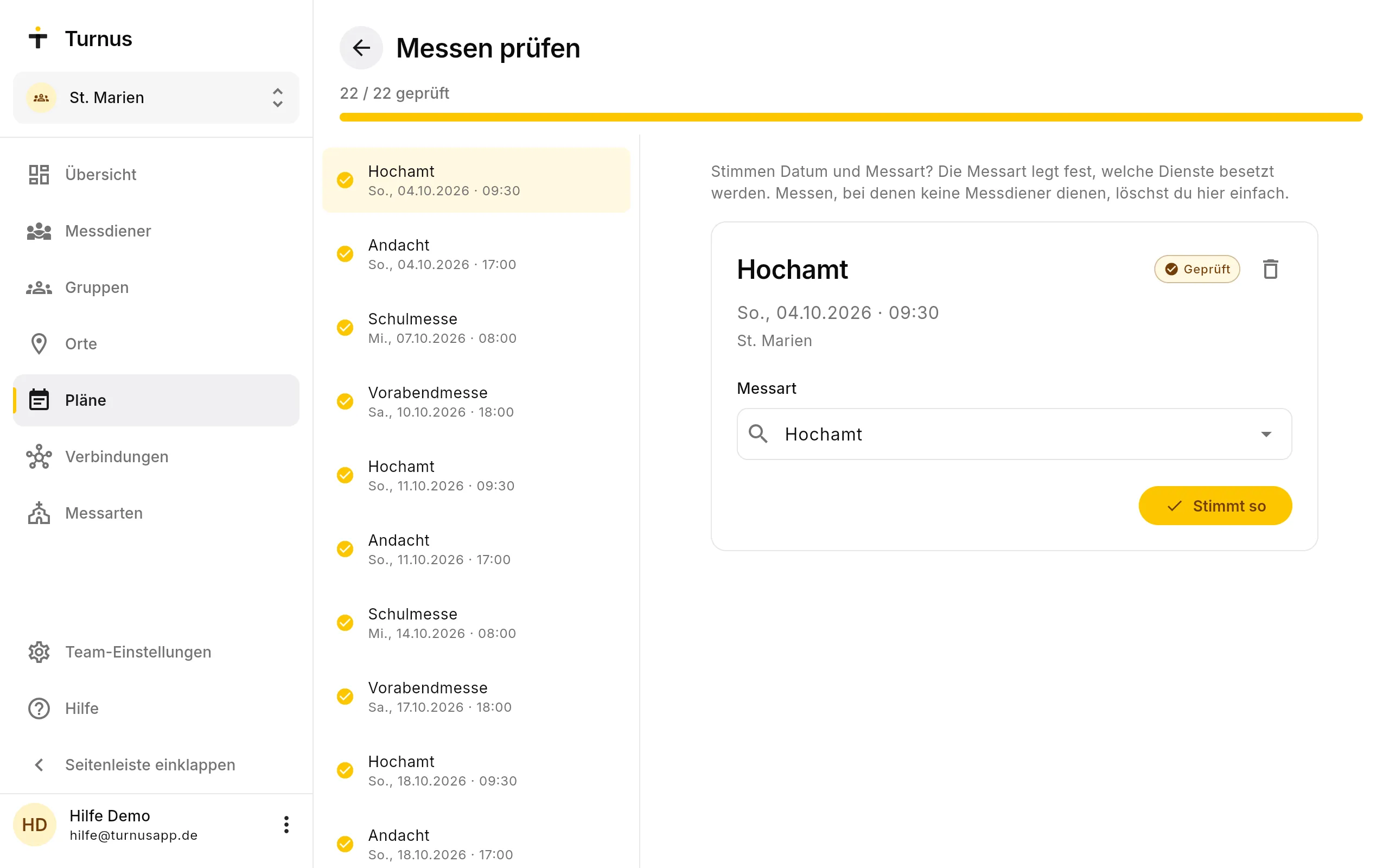
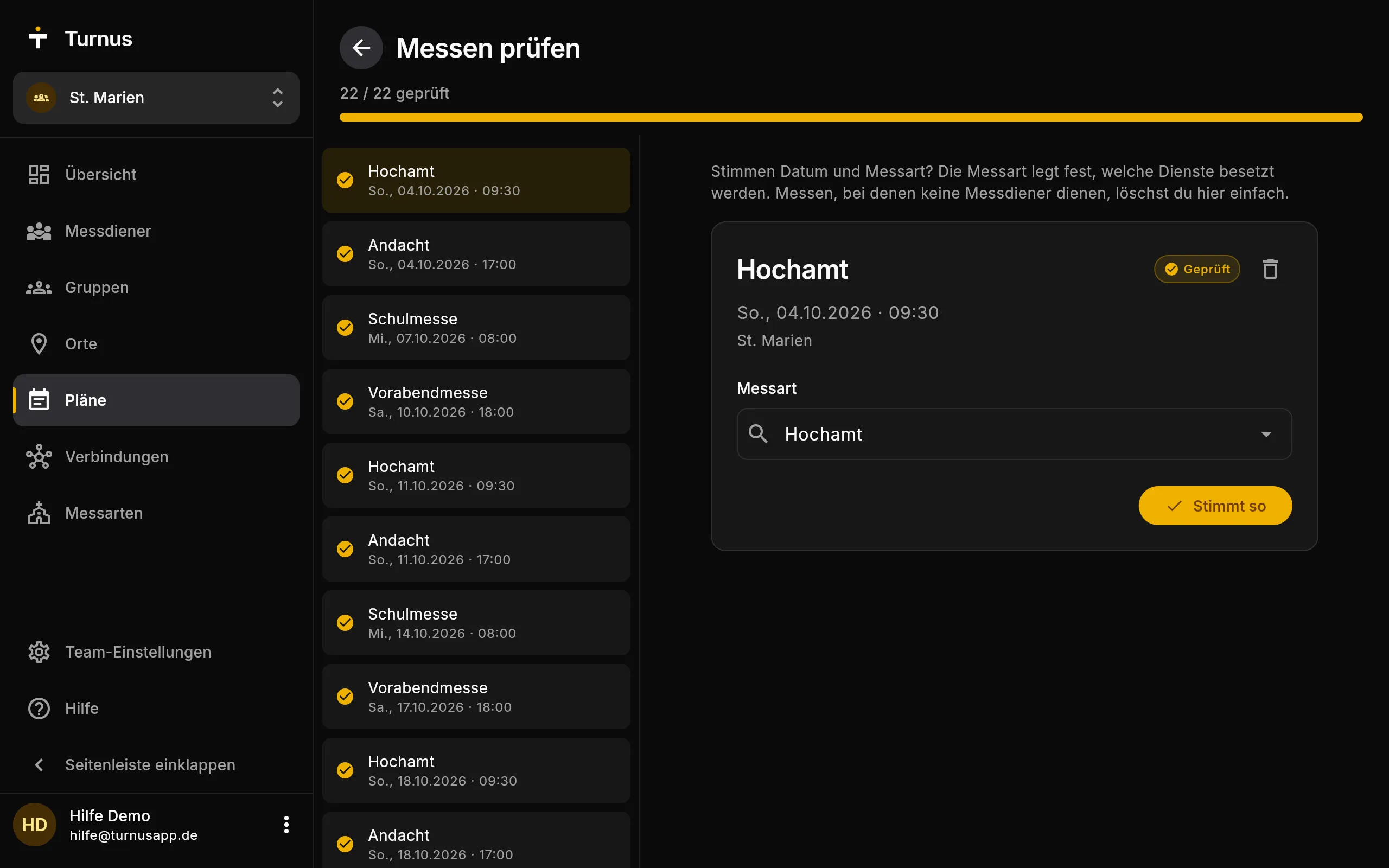
Bevor Turnus einteilt, gehst du die Messen einmal durch. Klicke auf Prüfen: Turnus zeigt dir eine Messe nach der anderen.
- Stimmen Datum und Messart? Die Messart legt fest, welche Dienste besetzt werden.
- Stimmt so bestätigt die Messe und springt zur nächsten.
- Messen, bei denen keine Messdiener dienen, löschst du hier einfach.
Haben noch nicht geprüfte Messen keine Messart, bietet der Plan Messarten zuordnen an. Turnus ordnet ihnen dann die Messart zu, deren Regel passt, etwa nachdem du eine Regel neu angelegt hast. Messen, die du schon geprüft oder selbst zugeordnet hast, bleiben, wie sie sind.
Den Fortschritt siehst du oben, etwa 12 / 20 geprüft. Du kannst jederzeit unterbrechen und später mit Prüfung fortsetzen weitermachen.
Einteilen
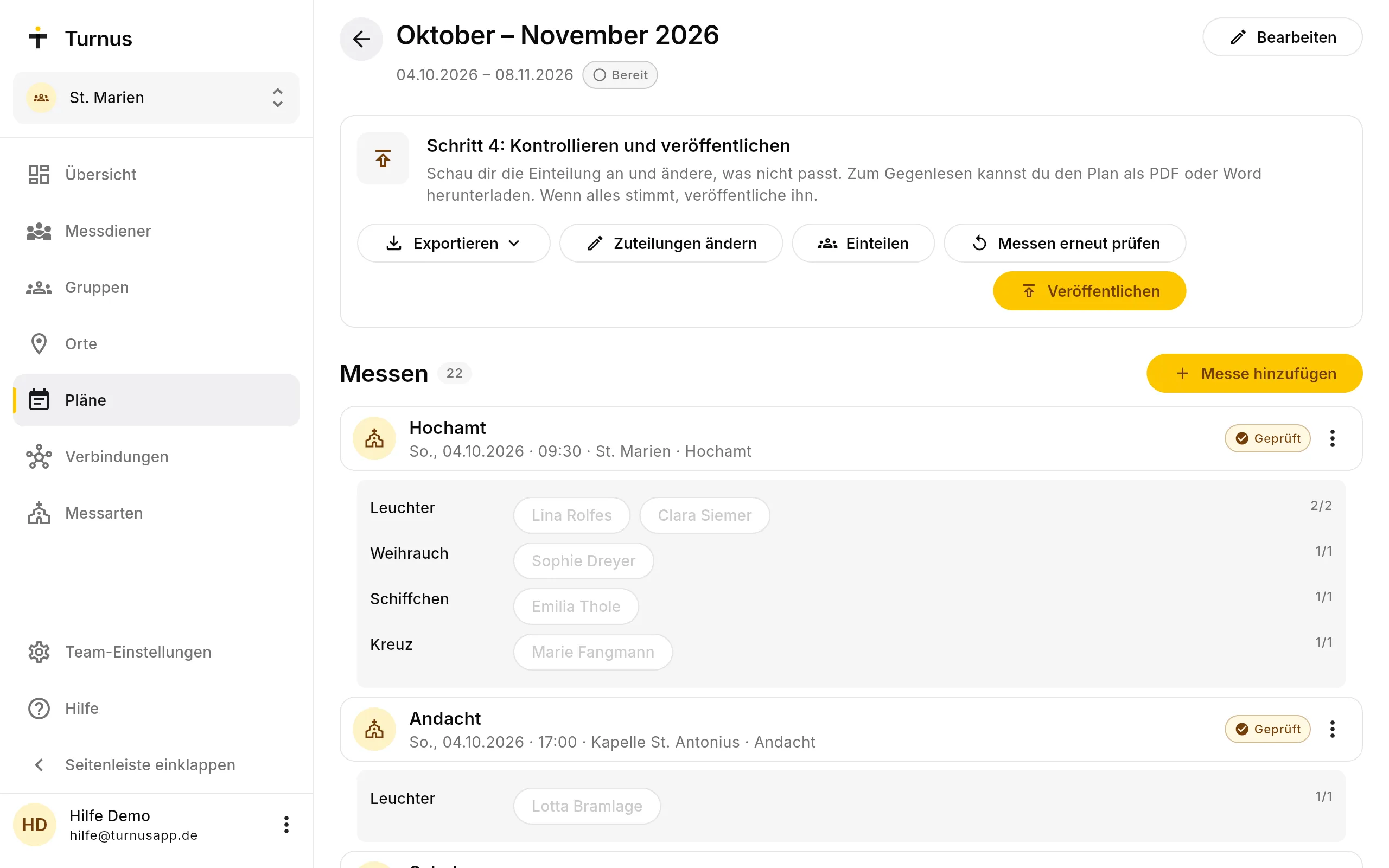
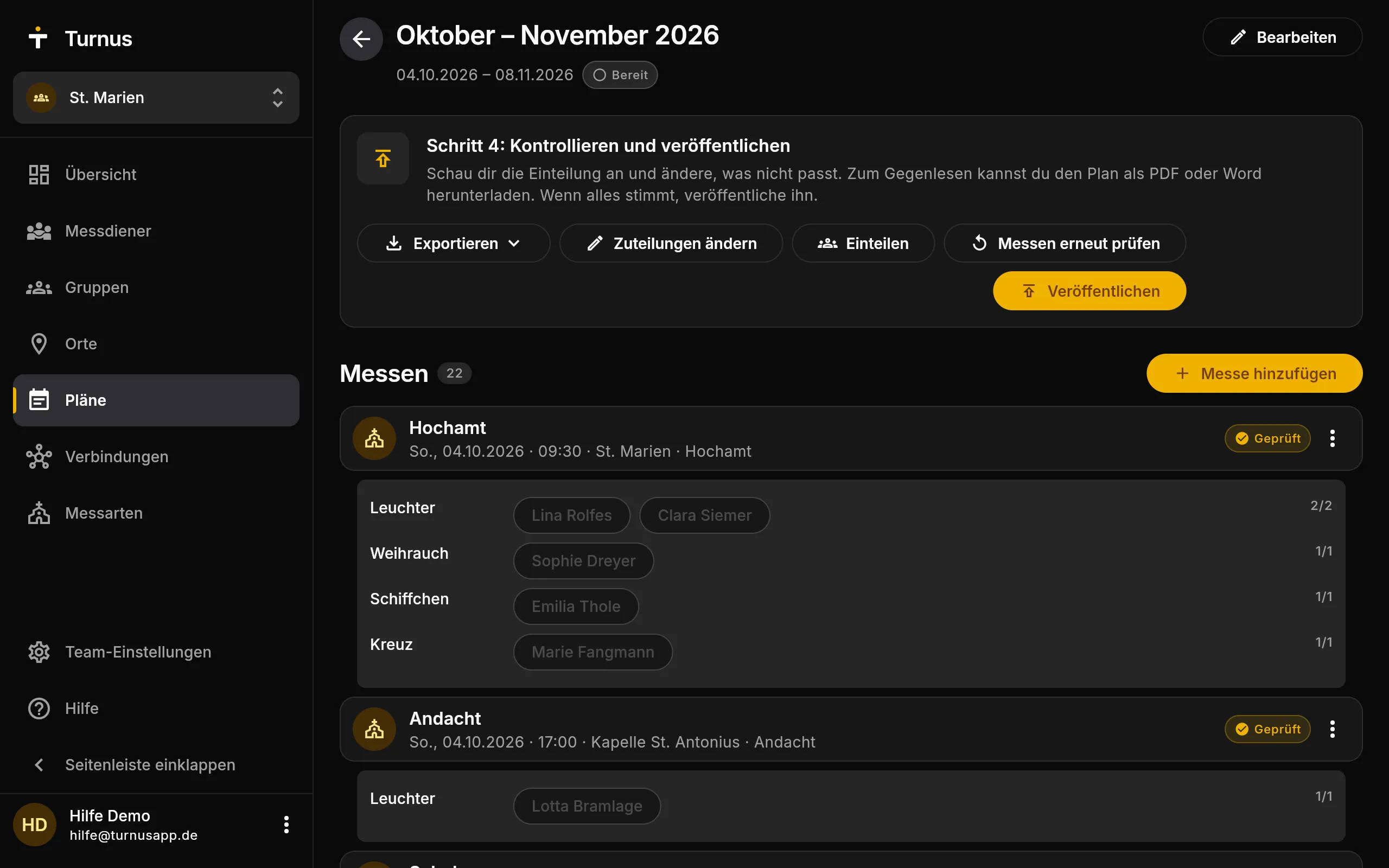
Sind alle Messen geprüft, klicke auf Einteilen. Turnus verteilt die Dienste und meldet, wie viele es besetzen konnte.
So entscheidet Turnus, wer an der Reihe ist:
- Wer zuletzt wenig gedient hat, kommt zuerst. Turnus schaut dabei rund drei Monate zurück, also auch auf die Pläne davor. Wer den letzten Plan abgeschlossen hat, beginnt den nächsten nicht gleich wieder.
- Nur wer passt. Alter am Tag der Messe und Gruppe müssen zu den Altersbereichen der Messart passen. Inaktive Messdiener werden nie eingeteilt.
- Wer verhindert ist, hat frei. An Tagen mit einer Verhinderung teilt Turnus niemanden ein.
- Niemand doppelt in derselben Messe. Zwei Messen am selben Tag versucht Turnus zu vermeiden, erlaubt es aber, wenn es sonst Lücken gäbe.
- Neue fangen in der Mitte an. Wer neu dazukommt, steigt nicht bei null ein und übernimmt deshalb nicht gleich alle Dienste.
Findet sich für einen Dienst niemand Passendes, bleibt er unbesetzt. Der Plan zeigt dann zum Beispiel 2 Dienste sind noch unbesetzt.
Von Hand ändern
Mit Zuteilungen ändern passt du die Einteilung an:
- + bei einer Messe teilt jemanden ein. Oben in der Auswahl stehen die, die passen. Wer an dem Tag eine Verhinderung hat, steht unten und ist mit Verhindert markiert.
- × nimmt eine Zuteilung zurück.
Jede Änderung ist sofort gespeichert. Neu einteilen verwirft alle Zuteilungen des Plans und teilt von vorn ein. Das geht nur, solange der Plan nicht veröffentlicht ist.
Veröffentlichen
Schau dir die Einteilung an. Zum Gegenlesen kannst du den Plan unter Exportieren als PDF oder Word herunterladen. Wenn alles stimmt, klicke auf Veröffentlichen.
- Messen hinzufügen oder löschen geht danach erst wieder, wenn du die Veröffentlichung aufhebst.
- Uhrzeit, Ort, Name und Hinweis einer Messe kannst du weiter korrigieren: Tippe die Messe an. Nur der Messtyp bleibt fest, weil er die Einteilung bestimmt.
- Die Zuteilungen kannst du weiter ändern. Ist der öffentliche Plan eingerichtet, sehen alle die Änderung sofort.
Eine Messe absagen
Fällt eine Messe aus, nimm den Plan nicht herunter. Öffne stattdessen das Menü der Messe (⋮) und wähle Messe absagen. Einen Grund wie „wegen Krankheit“ kannst du angeben, er wird öffentlich angezeigt.
- Die Messe bleibt im Plan und erscheint auf der Website und in der App durchgestrichen mit „Entfällt“, bis ihr Tag vorbei ist. Wer für sie eingeteilt war, sieht das in der App unter „Änderungen“ und bekommt, wenn eingeschaltet, eine Benachrichtigung. Eine Erinnerung gibt es für sie nicht mehr.
- Die Einteilung bleibt erhalten. Über Absage zurücknehmen findet die Messe wieder statt, mit denselben Messdienern.
- Eine abgesagte Messe zählt bei der fairen Verteilung nicht als Dienst.
- Im Plan steht, wer die Messe wann abgesagt hat.
- Absagen geht in Plänen mit dem Status Bereit oder Veröffentlicht. Vorher löschst du eine Messe einfach.
- Ohne öffentlichen Plan heißt Veröffentlichen nur: festgeschrieben. Teilen kannst du den Plan dann als PDF oder Word.
Status eines Plans
| Status | Bedeutung |
|---|---|
| Entwurf | Messen werden eingetragen. |
| In Prüfung | Die Messen werden durchgesehen. |
| Bereit | Alle Messen sind geprüft, Turnus kann einteilen. |
| Veröffentlicht | Der Plan ist sichtbar. Messen lassen sich korrigieren und absagen, aber nicht mehr hinzufügen oder löschen. |
Fehlt hier etwas oder ist etwas unklar? Schreib uns, dann ergänzen wir die Seite.