HilfeEinrichten
Messdiener
Messdiener eintragen, aktiv oder inaktiv setzen, eigene Felder anlegen und die Liste exportieren.
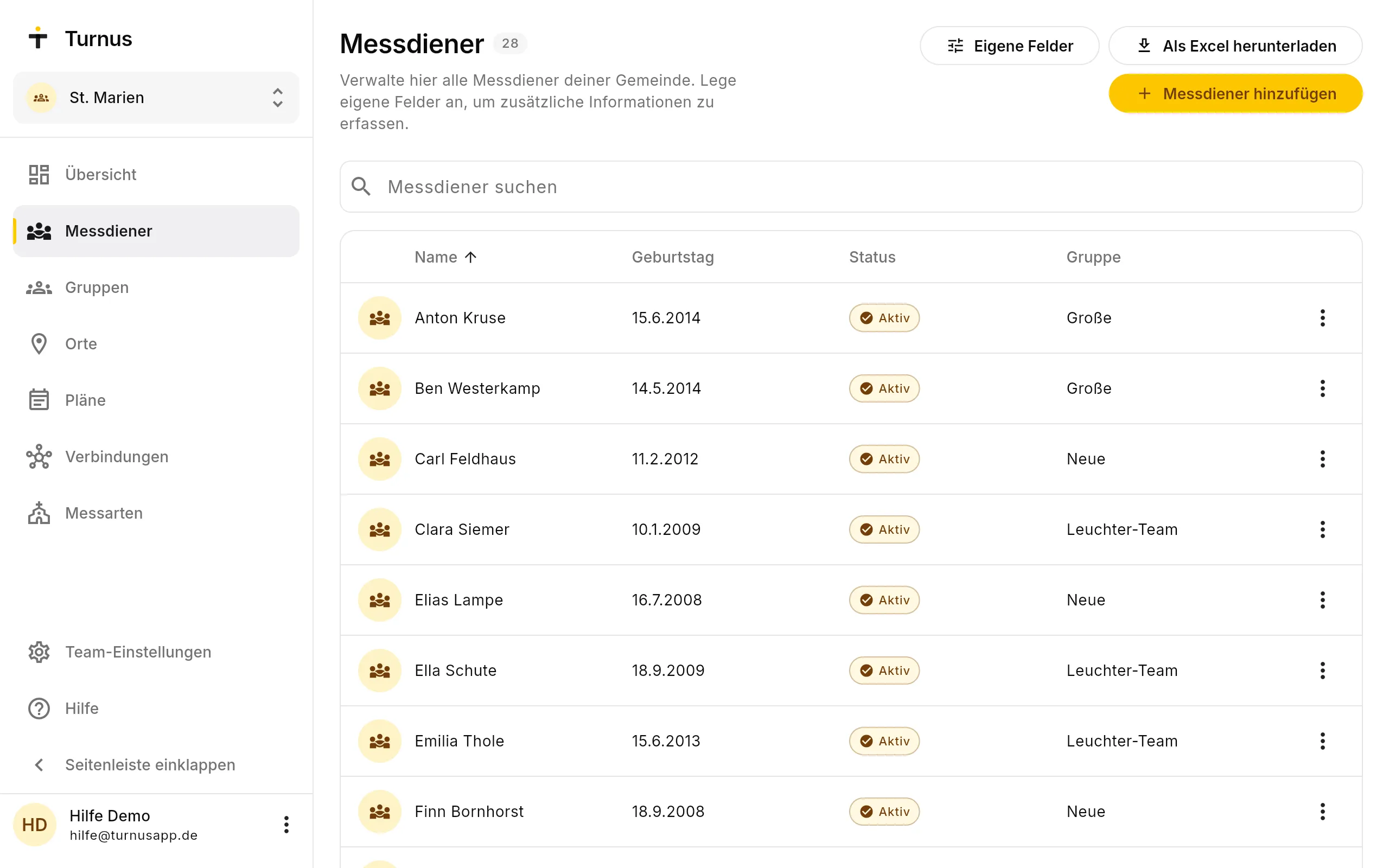
Unter Messdiener pflegst du alle, die eingeteilt werden können. Turnus braucht von jedem nur den Namen. Mit Geburtstag und Gruppe kann es aber passend einteilen.
Messdiener anlegen
- Klicke auf Messdiener hinzufügen.
- Trag den Namen ein, so wie er im Plan erscheinen soll.
- Trag den Geburtstag ein. Turnus rechnet daraus das Alter, wenn eine Messart Altersbereiche hat.
- Wähle eine Gruppe, falls ihr Gruppen nutzt.
- Speichern.
Aktiv und inaktiv
Jeder Messdiener hat einen Status:
- Aktiv: wird bei neuen Einteilungen berücksichtigt.
- Inaktiv: wird nicht mehr neu eingeteilt. Bestehende Einteilungen und der öffentliche Plan bleiben, wie sie sind.
Fällt jemand nur eine Zeit lang aus, etwa wegen eines Auslandsjahres, setzt du ihn auf inaktiv statt ihn zu löschen.
Geht es nur um ein paar Tage oder Wochen, etwa Urlaub oder eine Ferienfreizeit, trägst du stattdessen eine Verhinderung ein: im Menü ⋮ des Messdieners unter Verhinderungen.
Löschen
Beim Löschen zeigt Turnus vorher, was passiert:
- Steht der Messdiener in kommenden Messen, bleiben diese Dienste als gelöscht markiert, bis du sie neu besetzt.
- In veröffentlichten Plänen verschwindet der Name sofort aus dem öffentlichen Plan, und der Dienst erscheint dort als unbesetzt.
- Messen, die schon stattgefunden haben, behalten den Namen, auch in den PDF- und Word-Exporten.
Eigene Felder
Braucht ihr mehr als Name und Geburtstag, etwa Gewandgröße, Eintrittsjahr oder Telefonnummer der Eltern, legst du unter Eigene Felder zusätzliche Spalten an. Jedes Feld hat eine Bezeichnung und einen Typ: Text, Zahl, Datum oder Ja/Nein.
Eigene Felder sind nur in der Verwaltung sichtbar. Sie erscheinen nie im öffentlichen Plan.
Als Excel herunterladen
Als Excel herunterladen speichert die Messdienerliste mit allen Feldern als Excel-Datei, zum Beispiel für eine Telefonliste.
Fehlt hier etwas oder ist etwas unklar? Schreib uns, dann ergänzen wir die Seite.